Guida per i tester
Grazie per aiutarci a provare l'app! Questa versione non è ancora sugli store: la installi direttamente sul telefono. Se qualcosa non funziona o ti sembra strano, scrivicelo: è proprio quello che vogliamo scoprire.
Installazione su Android
L'app non arriva dal Play Store, quindi Android la blocca finché non gli dai il permesso. Fai questi passi prima di scaricare, altrimenti il download resta fermo senza finire.
- Solo telefoni Samsung: Impostazioni → Sicurezza e privacy → Blocco automatico → disattivalo. Quando è attivo impedisce di installare app che non vengono dagli store.
- Dai a Chrome il permesso di installare: Impostazioni → App → Chrome → Installa app sconosciute → attiva "Consenti da questa fonte". Se non lo trovi lì, cerca "Installa app sconosciute" nelle Impostazioni.
- Apri questo link in Chrome (se arriva da WhatsApp, copialo e incollalo in Chrome):
lazyrecordscollectorapp.eu/app/lazy-records-collector.apk
- A download finito tocca il file (dalle notifiche o da Chrome → ⋮ → Download) e poi Installa. Se Play Protect avvisa che l'app non è riconosciuta, tocca "Installa comunque".
- Apri Lazy Records Collector dalla home.
Dopo l'installazione puoi riattivare il Blocco automatico Samsung: l'app resta installata. Va disattivato di nuovo solo per installare una versione aggiornata, che si installa sopra a quella vecchia senza disinstallarla.
Installazione su iPhone
- Registrazione del telefono (una volta sola): ti abbiamo mandato un link da aprire in Safari per installare un piccolo profilo. Se l'hai già fatto, salta questo passo.
- Quando l'app è pronta ti mandiamo un secondo link: aprilo in Safari e installa.
- Apri Lazy Records Collector dalla home.
Se all'apertura l'iPhone chiede di attivare la Modalità sviluppatore: Impostazioni → Privacy e sicurezza → Modalità sviluppatore → attiva, poi riavvia il telefono quando lo chiede.
Primo avvio
- Tocca Registrati e inserisci nome, email e una password di almeno 8 caratteri. Con l'occhio accanto alla password puoi vedere cosa hai scritto.
- Il pulsante in alto a destra cambia la lingua: italiano, inglese o francese.
- L'app ricorda l'accesso: non dovrai rifare il login ogni volta.
In basso c'è la barra con tre voci: Collezione, Scansiona (il cerchio giallo al centro) e Account. L'app si apre sulla fotocamera.
Collegare Discogs e YouTube
Da Account → Servizi collegati. Servono per aggiungere i dischi alla tua collezione Discogs e i video alle tue playlist YouTube; senza, l'app funziona lo stesso per catalogare.
Discogs
- Tocca Collega accanto a Discogs: si apre il sito di Discogs.
- Accedi con il tuo account Discogs e tocca Authorize.
- Torna all'app: vedrai "Collegato come …".
YouTube
- Tocca Collega accanto a YouTube e scegli l'account Google con l'email che ci hai dato: con un altro account il collegamento viene bloccato.
- Google mostrerà "Google non ha verificato questa app": è previsto in questa fase di test. Tocca Avanzate, poi "Vai a Lazy Records Collector", e consenti l'accesso.
Finché l'app è in prova, Google fa scadere il collegamento YouTube ogni 7 giorni. Se la ricerca su YouTube dà errore: Account → Scollega YouTube → Collega, e rifai i passi qui sopra.
Scansionare un disco
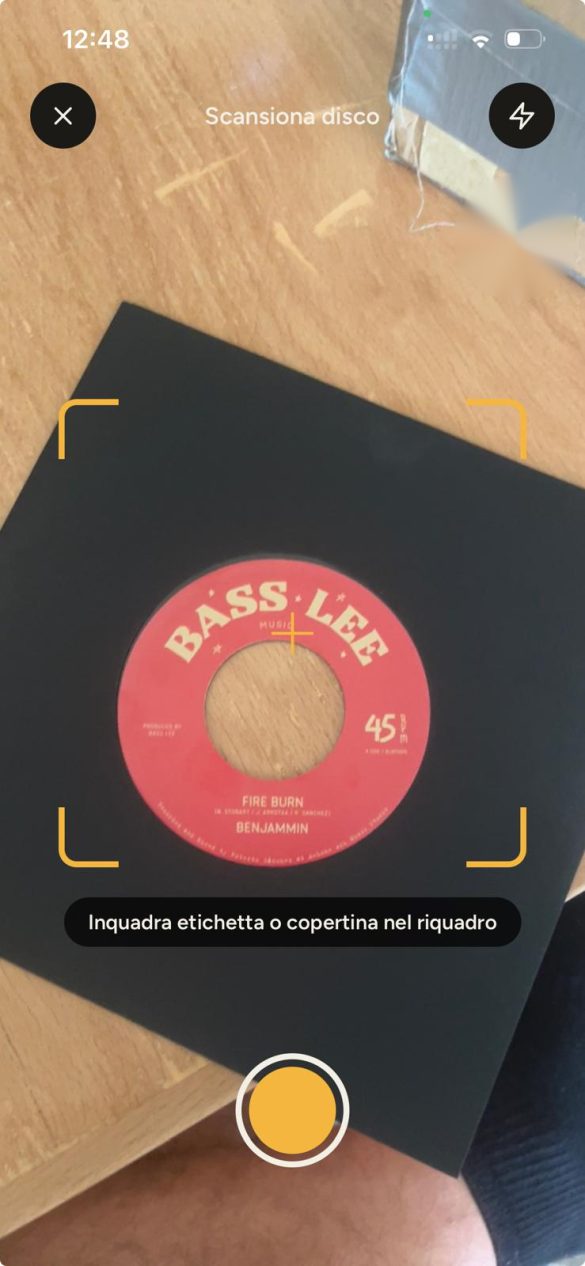
- Tocca Scansiona e inquadra l'etichetta o la copertina nel riquadro. Quando la cornice diventa verde il telefono è abbastanza fermo: tocca il pulsante tondo in basso. In alto ⚡ accende la luce, × chiude.
- Ai lati del pulsante ci sono due modi in più. Codice a barre: inquadra il codice sul retro della copertina e si legge da solo, senza scattare. N. catalogo: tieni il telefono a una spanna, ingrandisci il numero con lo zoom e scatta quando la cornice diventa verde: l'app ti mostra il numero letto, da controllare con l'etichetta e correggere se serve.
- Se la foto è poco chiara l'app lo dice: tocca Riprova.
- Se qualcuno ha già catalogato quel disco, compare Disco riconosciuto con titolo, artista ed etichetta: Usa questi dati per prenderli, Ignora per leggere la foto. Il nome di chi l'ha catalogato non compare: l'app dice solo che un altro collezionista l'ha già fatto.
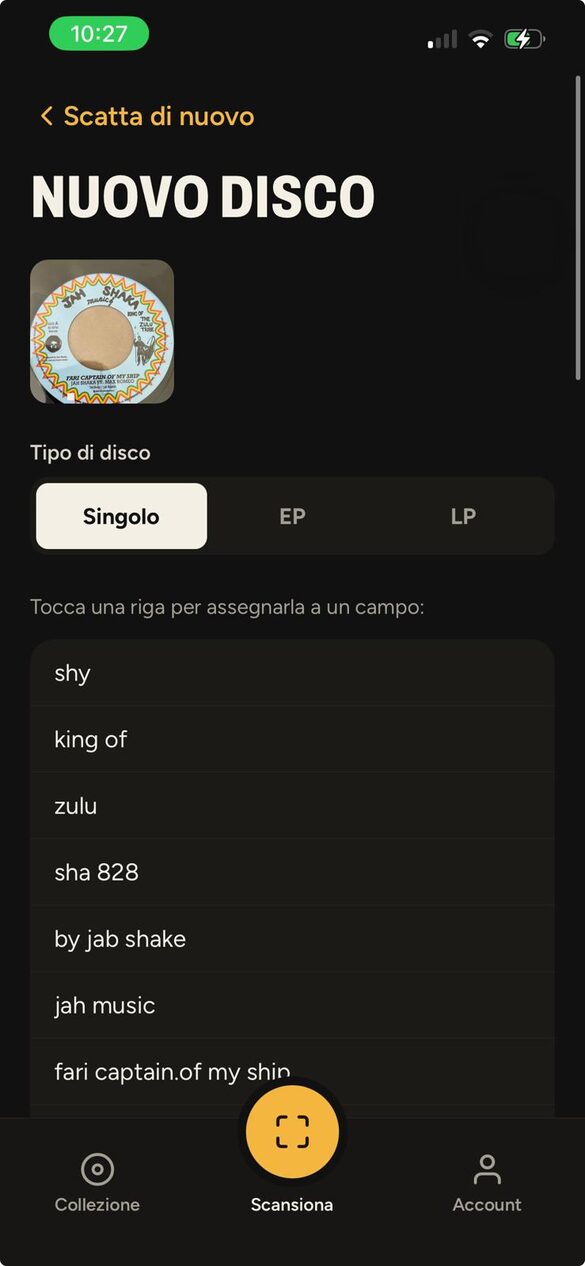
- Altrimenti l'app legge il testo: tocca una riga letta e scegli in quale campo metterla.
- Scegli il tipo di disco: Singolo, EP o LP. Per EP e LP il titolo è quello del disco, e le ricerche riguardano tutto il disco invece dei singoli lati.
- Controlla i campi: si salvano da soli mentre scrivi. Titolo, artista ed etichetta sono obbligatori; gli altri campi (quelli che hai aggiunto in Account, come Anno) sono facoltativi. Mentre scrivi l'app propone valori già usati da altri, prima quelli presi da Discogs.
- Sotto, Altri dati apre numero di catalogo, matrice e codice a barre: ne basta uno. Il numero si legge anche con Primo piano del numero, il codice con Leggi con la fotocamera; la matrice è incisa nel vinile, tra l'etichetta e i solchi. Con Cerca su Discogs con questo dato l'app lo cerca e mostra il disco che forse è il tuo: Usa questi dati o Ignora.. Se i dati sono più di uno l'app li usa insieme per restringere le stampe; nella ricerca Discogs vedi solo quelle trovate dai dati, gli altri risultati con Mostra anche i risultati per titolo e artista.
- Se quel codice ce l'hai già, in app o nella tua collezione Discogs, l'app te lo dice: Scarta questa scansione se è lo stesso disco, È un'altra copia se ne hai davvero due.
- Con titolo, artista ed etichetta compilati tocca Avanti: compare Dove cerchiamo?, con Cerca su Discogs, Cerca su YouTube, Trova in digitale, Scarica CSV e Ho finito, nuovo disco. Modifica campi riapre i campi.
In alto, Scatta di nuovo scarta il disco e torna alla fotocamera. Puoi passare a Collezione o Account in qualsiasi momento: tornando su Scansiona ritrovi il disco come l'avevi lasciato.
Le ricerche
Dentro una ricerca il tipo di disco e i campi non si modificano: tocca Indietro, cambiali e riapri la ricerca. In ogni risultato si aggiunge solo dal pulsante, mai toccando il risultato.
Discogs
- Per i singoli escono solo i vinili, per EP e LP solo quel formato. Anno, paese, genere e stile, se li hai compilati, restringono i risultati: se così non trova nulla, l'app riprova senza e te lo dice.
- Visualizza su Discogs apre la release; + Aggiungi a Discogs la mette nella tua collezione, nella cartella che scegli.
- Se quella release ce l'hai già, l'app chiede: Collega a quella che ho (nessun doppione su Discogs) o Aggiungi un'altra copia. Se è già collegata a un altro disco dell'app, probabilmente è lo stesso disco fotografato due volte.
- Collegando il disco, i campi da Discogs ancora vuoti (es. Anno) si compilano da soli, e il tipo di disco si allinea al formato della release. Se avevi già scritto un campo e su Discogs è diverso, compare Discogs ha dati diversi: Tieni i miei o Usa quelli di Discogs.
- Se nessuno aveva ancora quel disco, l'app ti dice che sei il primo a catalogarlo: da quel momento chi lo fotografa lo trova già riconosciuto.
YouTube
- Per un singolo su Discogs trovi una sezione per lato: il lato A si cerca subito, il lato B con Cerca i video del lato B. Per EP e LP una sola ricerca sul disco.
- Guarda apre il video; + Aggiungi a playlist lo mette in una tua playlist, anche nuova.
Trova in digitale
Dove ascoltare o comprare i brani: Apple Music, iTunes, Deezer e altri. I link segnati "non verificato" vanno controllati, quelli in basso sono ricerche libere negli store.
La collezione
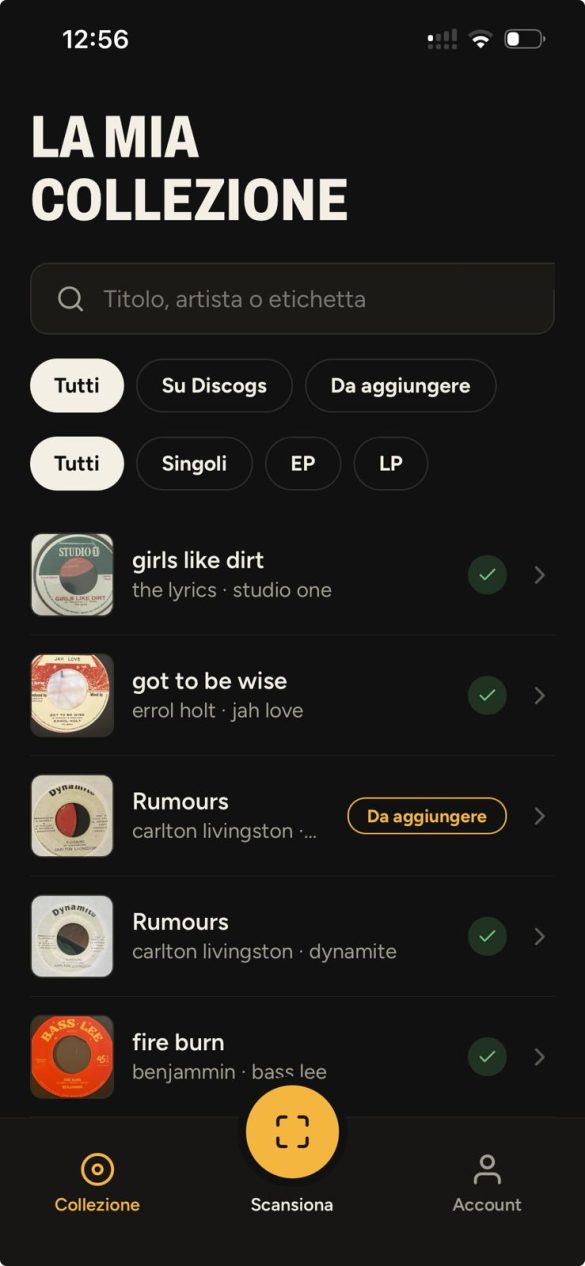
Da Collezione rivedi tutti i dischi catalogati: cerca per titolo, artista o etichetta, e filtra per Su Discogs / Da aggiungere e per Singoli / EP / LP.
Tocca un disco per aprire il Dettaglio: la foto, i pulsanti Discogs, Video e In digitale, e i dati del disco da modificare con Salva modifiche. Se un campo da Discogs è diverso dalla release collegata, sotto compare "Su Discogs: …" con Usa questo. Con un disco collegato a Discogs, sotto la foto c'è Usa la foto di Discogs: utile se la tua è venuta male o è una foto a caso. La tua resta salvata e torna con Rimetti la mia foto. Lo stesso pulsante compare già nella scansione, sotto la foto, appena usi i dati di una release: comodo se hai scattato una foto a caso solo per arrivare alla ricerca. Per i dischi letti da codice a barre o numero di catalogo, che non hanno una foto, l'app te lo chiede quando usi i dati di Discogs.
In fondo, Elimina dalla collezione. Se il disco è collegato a Discogs vedi quante copie di quella release hai nella tua collezione Discogs: il contatore parte già con una in meno, con − e + scegli quante toglierne (anche nessuna). Un solo Elimina toglie il disco dall'app e le copie da Discogs.
Account
- Servizi collegati: collega o scollega Discogs e YouTube.
- Lingua: italiano, inglese o francese.
- I tuoi contributi: quanti dischi hai catalogato per primo e quante volte altri li hanno ritrovati già pronti. Più dischi cataloghiamo, più l'app riconosce da sola.
- Esportazione CSV: scegli i campi in più per i tuoi dischi. Da Discogs (anno, formato, genere, stile, paese) si compilano anche da soli collegando il disco; nei Campi personalizzati crei campi tuoi, ad esempio Condizione o Prezzo.
- Esci dall'app, e in fondo Elimina account, che cancella per sempre account, dischi e foto (la tua collezione Discogs e le playlist YouTube restano).
Se qualcosa non va
Prova prima a chiudere e riaprire l'app. Se il problema resta, scrivici con più dettagli possibile: cosa stavi facendo, che disco, e uno screenshot dell'eventuale messaggio di errore. Ci aiuta moltissimo.
Tester guide
Thanks for helping us test the app! This version is not on the stores yet: you install it directly on your phone. If something doesn't work or looks odd, tell us: that's exactly what we want to find out.
Installing on Android
The app doesn't come from the Play Store, so Android blocks it until you allow it. Do these steps before downloading, otherwise the download gets stuck.
- Samsung phones only: Settings → Security and privacy → Auto Blocker → turn it off. While it's on, it prevents installing apps that don't come from the stores.
- Allow Chrome to install apps: Settings → Apps → Chrome → Install unknown apps → turn on "Allow from this source". If you can't find it there, search "Install unknown apps" in Settings.
- Open this link in Chrome (if you got it on WhatsApp, copy and paste it into Chrome):
lazyrecordscollectorapp.eu/app/lazy-records-collector.apk
- When the download finishes, tap the file (from the notifications or Chrome → ⋮ → Downloads), then Install. If Play Protect warns that the app isn't recognised, tap "Install anyway".
- Open Lazy Records Collector from the home screen.
After installing you can turn Samsung Auto Blocker back on: the app stays installed. You only need to turn it off again to install an updated version, which installs over the old one without uninstalling.
Installing on iPhone
- Phone registration (once only): we sent you a link to open in Safari to install a small profile. If you've already done it, skip this step.
- When the app is ready we send you a second link: open it in Safari and install.
- Open Lazy Records Collector from the home screen.
If the iPhone asks you to enable Developer Mode when opening it: Settings → Privacy & Security → Developer Mode → turn on, then restart the phone when asked.
First launch
- Tap Sign up and enter name, email and a password of at least 8 characters. The eye next to the password shows what you typed.
- The button at the top right changes the language: Italian, English or French.
- The app remembers you: no need to log in every time.
At the bottom there's a bar with three items: Collection, Scan (the yellow circle in the middle) and Account. The app opens on the camera.
Connecting Discogs and YouTube
From Account → Connected services. They're needed to add records to your Discogs collection and videos to your YouTube playlists; without them the app still works for cataloguing.
Discogs
- Tap Connect next to Discogs: the Discogs website opens.
- Log in with your Discogs account and tap Authorize.
- Go back to the app: you'll see "Connected as …".
YouTube
- Tap Connect next to YouTube and choose the Google account with the email you gave us: with another account the connection is blocked.
- Google will show "Google hasn't verified this app": that's expected during testing. Tap Advanced, then "Go to Lazy Records Collector", and allow access.
While the app is in testing, Google expires the YouTube connection every 7 days. If the YouTube search fails: Account → Disconnect YouTube → Connect, and repeat the steps above.
Scanning a record
- Tap Scan and frame the label or cover in the box. When the frame turns green the phone is still enough: tap the round button at the bottom. At the top, ⚡ turns on the light, × closes.
- On either side of the button there are two more modes. Barcode: frame the code on the back of the sleeve and it's read on its own, no photo needed. Catalog no.: hold the phone a hand's width away, zoom in on the number and take the photo when the frame turns green: the app shows you the number it read, to check against the label and fix if needed.
- If the photo is unclear the app says so: tap Try again.
- If someone has already catalogued that record, Record recognized appears with title, artist and label: Use this data to take them, Ignore to read the photo instead. The name of whoever catalogued it isn't shown: the app only says another collector already did.
- Otherwise the app reads the text: tap a line it read and choose which field to put it in.
- Choose the record type: Single, EP or LP. For EPs and LPs the title is the record's title, and searches cover the whole record instead of each side.
- Check the fields: they save on their own as you type. Title, artist and label are required; the other fields (the ones you added in Account, such as Year) are optional. As you type, the app suggests values already used by others, those taken from Discogs first.
- Below, More details opens catalog number, matrix and barcode: one is enough. The number can also be read with Close-up of the number, the code with Scan with the camera; the matrix is etched into the vinyl, between the label and the grooves. With Search Discogs with this the app looks it up and shows the record that might be yours: Use this data or Ignore.. If you fill in more than one, the app uses them together to narrow down the pressings; the Discogs search shows only those found from the details, the rest with Also show title and artist results.
- If you already have that code, in the app or in your Discogs collection, the app tells you: Discard this scan if it's the same record, It's another copy if you really have two.
- With title, artist and label filled in, tap Next: Where shall we search? appears, with Search on Discogs, Search on YouTube, Find in digital stores, Download CSV and Done, new record. Edit fields reopens the fields.
At the top, Take another photo discards the record and goes back to the camera. You can switch to Collection or Account at any time: back on Scan you'll find the record as you left it.
Searches
Inside a search, the record type and fields can't be changed: tap Back, change them and open the search again. In every result you add only with the button, never by tapping the result.
Discogs
- For singles only vinyl shows up, for EPs and LPs only that format. Year, country, genre and style, if filled in, narrow the results: if nothing turns up, the app tries again without them and tells you.
- View on Discogs opens the release; + Add to Discogs puts it in your collection, in the folder you choose.
- If you already own that release, the app asks: Link to the one I have (no duplicate on Discogs) or Add another copy. If it's already linked to another record in the app, it's probably the same record photographed twice.
- When you link the record, the Discogs fields that are still empty (e.g. Year) fill in on their own, and the record type follows the release format. If you had already filled in a field and Discogs differs, Discogs has different data appears: Keep mine or Use Discogs data.
- If nobody had that record yet, the app tells you you're the first to catalogue it: from then on, anyone who photographs it finds it already recognised.
YouTube
- For a single on Discogs there's a section per side: side A is searched right away, side B with Search videos for side B. For EPs and LPs, one search for the whole record.
- Watch opens the video; + Add to playlist puts it in one of your playlists, even a new one.
Find in digital stores
Where to listen to or buy the tracks: Apple Music, iTunes, Deezer and more. Links marked "not verified" should be checked; the ones at the bottom are open searches in the stores.
The collection
From Collection you see all your catalogued records: search by title, artist or label, and filter by On Discogs / To add and by Singles / EPs / LPs.
Tap a record to open its details: the photo, the Discogs, Video and Digital buttons, and the record data to edit with Save changes. If a Discogs field differs from the linked release, "On Discogs: …" appears below with Use this. With a record linked to Discogs, under the photo there's Use the Discogs photo: handy if yours came out badly or is a random shot. Yours stays saved and comes back with Put my photo back. The same button already appears while scanning, under the photo, as soon as you use a release's data: handy if you took a random shot just to get to the search. For records read from a barcode or catalog number, which have no photo, the app asks when you use the Discogs data.
At the bottom, Remove from collection. If the record is linked to Discogs you see how many copies of that release are in your Discogs collection: the counter already starts one lower, and with − and + you choose how many to remove (even none). A single Delete removes the record from the app and the copies from Discogs.
Account
- Connected services: connect or disconnect Discogs and YouTube.
- Language: Italian, English or French.
- Your contributions: how many records you catalogued first and how many times others found them ready. The more records we catalogue, the more the app recognises on its own.
- CSV export: choose the extra fields for your records. From Discogs (year, format, genre, style, country) also fill in on their own when you link the record; in Custom fields you create your own, for example Condition or Price.
- Log out, and at the bottom Delete account, which permanently deletes your account, records and photos (your Discogs collection and YouTube playlists stay).
If something goes wrong
First try closing and reopening the app. If the problem persists, write to us with as much detail as possible: what you were doing, which record, and a screenshot of any error message. It helps us a lot.
Guide des testeurs
Merci de nous aider à tester l'application ! Cette version n'est pas encore sur les stores : vous l'installez directement sur votre téléphone. Si quelque chose ne marche pas ou vous semble bizarre, dites-le-nous : c'est exactement ce que nous voulons découvrir.
Installation sur Android
L'application ne vient pas du Play Store, Android la bloque donc tant que vous ne l'autorisez pas. Faites ces étapes avant le téléchargement, sinon il reste bloqué.
- Téléphones Samsung uniquement : Paramètres → Sécurité et confidentialité → Blocage automatique → désactivez-le. Activé, il empêche d'installer des applications hors des stores.
- Autorisez Chrome à installer : Paramètres → Applications → Chrome → Installer des applis inconnues → activez « Autoriser cette source ». Si vous ne le trouvez pas, cherchez « Installer des applis inconnues » dans les Paramètres.
- Ouvrez ce lien dans Chrome (s'il arrive par WhatsApp, copiez-le dans Chrome) :
lazyrecordscollectorapp.eu/app/lazy-records-collector.apk
- Une fois le téléchargement terminé, touchez le fichier (depuis les notifications ou Chrome → ⋮ → Téléchargements), puis Installer. Si Play Protect prévient que l'application n'est pas reconnue, touchez « Installer quand même ».
- Ouvrez Lazy Records Collector depuis l'écran d'accueil.
Après l'installation, vous pouvez réactiver le Blocage automatique Samsung : l'application reste installée. Il ne faudra le désactiver que pour installer une version mise à jour, qui s'installe par-dessus l'ancienne sans la désinstaller.
Installation sur iPhone
- Enregistrement du téléphone (une seule fois) : nous vous avons envoyé un lien à ouvrir dans Safari pour installer un petit profil. Si c'est déjà fait, passez cette étape.
- Quand l'application est prête, nous vous envoyons un second lien : ouvrez-le dans Safari et installez.
- Ouvrez Lazy Records Collector depuis l'écran d'accueil.
Si l'iPhone demande d'activer le Mode développeur à l'ouverture : Réglages → Confidentialité et sécurité → Mode développeur → activez, puis redémarrez le téléphone quand il le demande.
Premier lancement
- Touchez Inscription et saisissez nom, e-mail et un mot de passe d'au moins 8 caractères. L'œil à côté du mot de passe affiche ce que vous avez tapé.
- Le bouton en haut à droite change la langue : italien, anglais ou français.
- L'application se souvient de vous : pas besoin de vous reconnecter à chaque fois.
En bas, une barre avec trois éléments : Collection, Scanner (le cercle jaune au centre) et Compte. L'application s'ouvre sur l'appareil photo.
Connecter Discogs et YouTube
Depuis Compte → Services connectés. Ils servent à ajouter les disques à votre collection Discogs et les vidéos à vos playlists YouTube ; sans eux, l'application fonctionne quand même pour cataloguer.
Discogs
- Touchez Connecter à côté de Discogs : le site Discogs s'ouvre.
- Connectez-vous avec votre compte Discogs et touchez Authorize.
- Revenez à l'application : vous verrez « Connecté en tant que … ».
YouTube
- Touchez Connecter à côté de YouTube et choisissez le compte Google avec l'e-mail que vous nous avez donné : avec un autre compte, la connexion est bloquée.
- Google affichera « Google n'a pas validé cette application » : c'est normal pendant les tests. Touchez Paramètres avancés, puis « Accéder à Lazy Records Collector », et autorisez l'accès.
Tant que l'application est en test, Google fait expirer la connexion YouTube tous les 7 jours. Si la recherche YouTube échoue : Compte → Déconnecter YouTube → Connecter, et refaites les étapes ci-dessus.
Scanner un disque
- Touchez Scanner et cadrez l'étiquette ou la pochette. Quand le cadre devient vert, le téléphone est assez stable : touchez le bouton rond en bas. En haut, ⚡ allume la lumière, × ferme.
- De chaque côté du bouton, deux modes en plus. Code-barres : cadrez le code au dos de la pochette, il se lit tout seul, sans photo. N° catalogue : tenez le téléphone à une main de distance, zoomez sur le numéro et prenez la photo quand le cadre devient vert : l'application vous montre le numéro lu, à comparer avec l'étiquette et à corriger si besoin.
- Si la photo est floue, l'application le dit : touchez Réessayer.
- Si quelqu'un a déjà catalogué ce disque, Disque reconnu apparaît avec titre, artiste et label : Utiliser ces données pour les prendre, Ignorer pour lire la photo. Le nom de qui l'a catalogué n'apparaît pas : l'application dit seulement qu'un autre collectionneur l'a déjà fait.
- Sinon l'application lit le texte : touchez une ligne lue et choisissez le champ où la mettre.
- Choisissez le type de disque : Single, EP ou LP. Pour les EP et LP, le titre est celui du disque, et les recherches portent sur tout le disque au lieu de chaque face.
- Vérifiez les champs : ils s'enregistrent tout seuls pendant la saisie. Titre, artiste et label sont obligatoires ; les autres champs (ceux ajoutés dans Compte, comme Année) sont facultatifs. Pendant la saisie, l'application propose des valeurs déjà utilisées par d'autres, d'abord celles venues de Discogs.
- Dessous, Autres données ouvre numéro de catalogue, matrice et code-barres : un seul suffit. Le numéro se lit aussi avec Gros plan du numéro, le code avec Lire avec l'appareil photo ; la matrice est gravée dans le vinyle, entre l'étiquette et les sillons. Avec Chercher sur Discogs avec ceci l'application le cherche et montre le disque qui est peut-être le vôtre : Utiliser ces données ou Ignorer.. Si vous en remplissez plusieurs, l'application les combine pour réduire les pressages ; la recherche Discogs ne montre que ceux trouvés par les données, les autres avec Afficher aussi les résultats par titre et artiste.
- Si vous avez déjà ce code, dans l'application ou dans votre collection Discogs, l'application vous le dit : Supprimer ce scan si c'est le même disque, C'est un autre exemplaire si vous en avez vraiment deux.
- Titre, artiste et label remplis, touchez Suivant : Où cherchons-nous ? apparaît, avec Rechercher sur Discogs, Rechercher sur YouTube, Trouver en numérique, Télécharger le CSV et Terminé, nouveau disque. Modifier les champs rouvre les champs.
En haut, Reprendre une photo abandonne le disque et revient à l'appareil photo. Vous pouvez passer à Collection ou Compte à tout moment : en revenant sur Scanner, vous retrouvez le disque tel que vous l'avez laissé.
Les recherches
Pendant une recherche, le type de disque et les champs ne se modifient pas : touchez Retour, modifiez-les et relancez la recherche. Dans chaque résultat, on ajoute uniquement avec le bouton, jamais en touchant le résultat.
Discogs
- Pour les singles, seulement des vinyles ; pour les EP et LP, seulement ce format. Année, pays, genre et style, s'ils sont remplis, affinent les résultats : si rien ne sort, l'application réessaie sans eux et vous le dit.
- Voir sur Discogs ouvre l'édition ; + Ajouter à Discogs l'ajoute à votre collection, dans le dossier choisi.
- Si vous avez déjà cette édition, l'application demande : Lier à celle que j'ai (pas de doublon sur Discogs) ou Ajouter une autre copie. Si elle est déjà liée à un autre disque de l'application, c'est sans doute le même disque photographié deux fois.
- En liant le disque, les champs Discogs encore vides (ex. Année) se remplissent seuls, et le type de disque suit le format de l'édition. Si vous aviez déjà rempli un champ et que Discogs diffère, Discogs a des données différentes apparaît : Garder les miens ou Utiliser Discogs.
- Si personne n'avait encore ce disque, l'application vous dit que vous êtes le premier à le cataloguer : désormais, qui le photographie le trouve déjà reconnu.
YouTube
- Pour un single sur Discogs, une section par face : la face A est cherchée tout de suite, la face B avec Chercher les vidéos de la face B. Pour les EP et LP, une seule recherche sur le disque.
- Regarder ouvre la vidéo ; + Ajouter à une playlist l'ajoute à l'une de vos playlists, même nouvelle.
Trouver en numérique
Où écouter ou acheter les morceaux : Apple Music, iTunes, Deezer et d'autres. Les liens marqués « non vérifié » sont à contrôler ; ceux du bas sont des recherches libres dans les magasins.
La collection
Depuis Collection, vous voyez tous vos disques catalogués : cherchez par titre, artiste ou label, et filtrez par Sur Discogs / À ajouter et par Singles / EP / LP.
Touchez un disque pour ouvrir sa fiche : la photo, les boutons Discogs, Vidéo et Numérique, et les données du disque à modifier avec Enregistrer. Si un champ Discogs diffère de l'édition liée, « Sur Discogs : … » apparaît dessous avec Utiliser. Pour un disque lié à Discogs, sous la photo il y a Utiliser la photo Discogs : pratique si la vôtre est ratée ou prise au hasard. La vôtre reste enregistrée et revient avec Remettre ma photo. Le même bouton apparaît déjà pendant le scan, sous la photo, dès que vous utilisez les données d'une release : pratique si vous avez pris une photo au hasard juste pour arriver à la recherche. Pour les disques lus depuis un code-barres ou un numéro de catalogue, qui n'ont pas de photo, l'application vous le demande quand vous utilisez les données Discogs.
En bas, Supprimer de la collection. Si le disque est lié à Discogs, vous voyez combien d'exemplaires de cette édition sont dans votre collection Discogs : le compteur part déjà avec un en moins, et avec − et + vous choisissez combien en retirer (même aucun). Un seul Supprimer retire le disque de l'application et les exemplaires de Discogs.
Compte
- Services connectés : connecter ou déconnecter Discogs et YouTube.
- Langue : italien, anglais ou français.
- Vos contributions : combien de disques vous avez catalogués en premier et combien de fois d'autres les ont retrouvés tout prêts. Plus nous cataloguons de disques, plus l'application reconnaît seule.
- Export CSV : choisissez les champs supplémentaires de vos disques. De Discogs (année, format, genre, style, pays) se remplissent aussi seuls en liant le disque ; dans Champs personnalisés vous créez les vôtres, par exemple État ou Prix.
- Se déconnecter, et en bas Supprimer le compte, qui efface définitivement compte, disques et photos (votre collection Discogs et vos playlists YouTube restent).
Si quelque chose ne va pas
Essayez d'abord de fermer et rouvrir l'application. Si le problème persiste, écrivez-nous avec le plus de détails possible : ce que vous faisiez, quel disque, et une capture d'écran du message d'erreur éventuel. Cela nous aide énormément.
 Lazy Records Collector